
Guía definitiva: Cómo tener el calendario del Mundial 2026 en tu celular y computador
ESPACIO PREMIUM
728 x 90 px
728 x 90 px
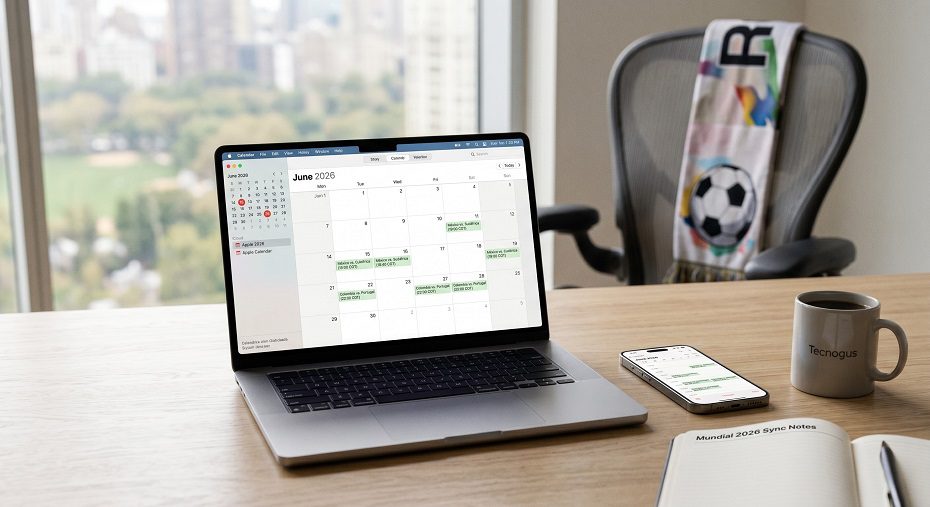
El Mundial de 2026 será histórico con su formato de 104 partidos. Para que no te pierdas ni un solo encuentro, hemos preparado un calendario digital que puedes integrar directamente en tu aplicación favorita.
¿Por qué usamos el formato .ics?
Para este proyecto, hemos elegido el estándar iCalendar (.ics). Es el formato más seguro y versátil del mundo por tres razones:
- Privacidad: Al ser un archivo de texto plano, no contiene scripts maliciosos.
- Sincronización horaria: El archivo que descargas en Tecnogus está configurado con la hora de Bogotá. Sin embargo, si viajas o vives en otro país, tu calendario detectará tu ubicación y ajustará automáticamente la hora del partido a tu zona horaria local.
- Universalidad: Funciona en iPhone, Android, Windows y Mac sin necesidad de instalar apps extra.
Cómo instalar el calendario (Paso a paso)
1. Google Calendar (Android y Web)
Desde el computador (Web):
GOOGLE ADS
(Automático aquí)
(Automático aquí)
- Descarga el archivo desde el enlace al final de este artículo.
- Abre Google Calendar.
- En la columna izquierda, junto a «Otros calendarios», haz clic en el icono + y selecciona Importar.
- Sube el archivo
.icsy selecciona el calendario donde quieres ver los juegos. Haz clic en Importar.
Desde el celular (Android):
- Tip: Google Calendar móvil no permite importar archivos directamente. Debes realizar el paso anterior en el computador y, automáticamente, los partidos aparecerán sincronizados en tu celular.
2. Apple Calendar (iPhone, iPad y Mac)
Desde el iPhone o iPad:
- Toca el enlace de descarga del archivo
.icsdirectamente desde el navegador de tu celular. - El sistema abrirá una vista previa con todos los partidos.
- Toca en «Añadir todos» en la esquina superior derecha.
- Selecciona el calendario (ej. «Casa» o «Trabajo») y confirma. Los partidos ya estarán en tu app nativa.
Desde el Mac:
- Descarga el archivo y haz doble clic sobre él.
- Se abrirá la app Calendario. Elige «Nuevo calendario» en el menú desplegable para mantener los partidos separados de tus citas personales.
3. Microsoft Outlook (Web y Móvil)
Desde Outlook.com (Web):
- Ve a la sección de Calendario.
- Haz clic en Agregar calendario > Cargar desde archivo.
- Selecciona el archivo
.icsde Tecnogus y elige un calendario de destino. Dale a Importar.
Desde la App de Outlook (Celular):
- Al igual que con Google, lo más sencillo es importarlo primero en la versión web. Al usar la misma cuenta en tu celular, los partidos aparecerán reflejados en la pestaña de calendario de la app móvil automáticamente.
Recomendación de Tecnogus
Para mantener tu agenda organizada, te sugerimos crear un calendario nuevo llamado «Mundial 2026» antes de importar el archivo. Así, podrás ocultar o mostrar todos los partidos con un solo clic sin mezclar tu jornada laboral con la pasión del fútbol.

Relacionado

Tecnologías híbridas en Colombia: por qué ganan protagonismo en la transición hacia la electrificación

Mundial 2026: ¿están preparadas las ciudades sede para el tráfico?
Klip Xtreme lanzó en Colombia PowerMag 10000, su powerbank portátil con carga inalámbrica

Tengo restaurantes y me gustaria que mis clientes, descargarán el calendario en sus celulares, que tuviera el logo de mis restaurantes y les fuera avisando cuando vaya a empezar un partido o cada vez que hayan goles y salga en la pantalla el logo del negocio, se puede?
Se puede lo de incluir el logo del restaurante, por supuesto. Si gusta me escribe al correo y hablamos la respecto