
ASUS le abre la puerta a los agentes de IA para configurar sus monitores
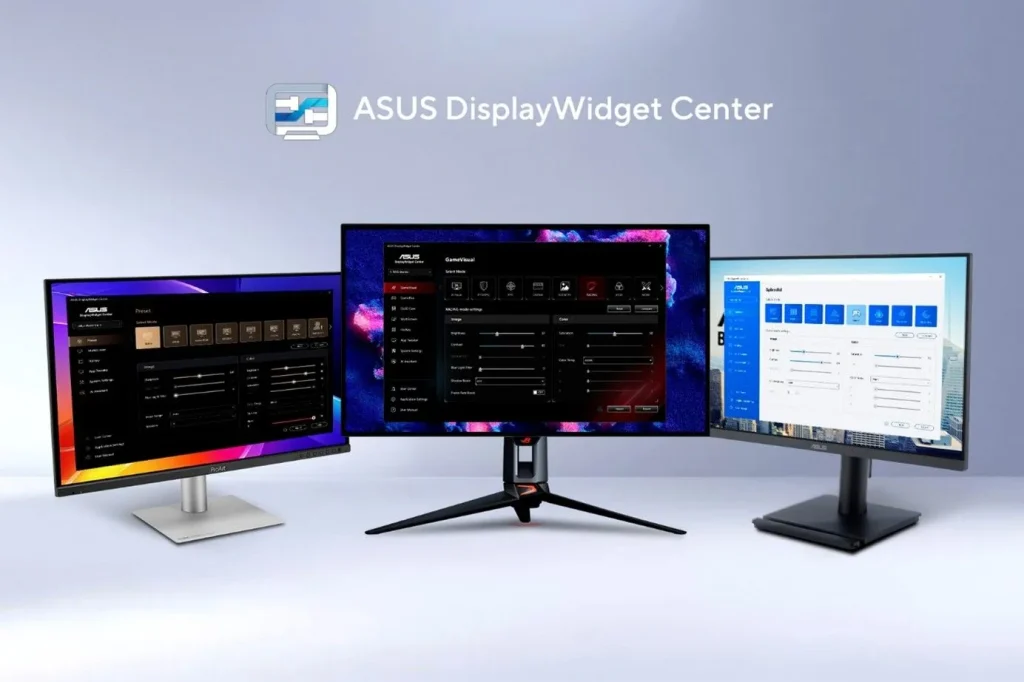
Pedirle a un asistente que baje el brillo y cambie la temperatura de color de tres monitores al mismo tiempo, sin tocar el joystick del panel ni entrar al menú OSD. Ese es el cambio de fondo que trae la nueva versión de ASUS DisplayWidget Center, el software con el que la marca gestiona sus pantallas y las de ROG. La actualización se anunció el 6 de agosto, se descarga gratis desde el sitio de ASUS y funciona en Windows 11 o posterior y en macOS sobre equipos compatibles.
Órdenes en lenguaje natural en lugar de botones
El componente nuevo se llama ASUS Display Control CLI y viene acompañado de un Agent Skill. Con ambos instalados, los agentes de IA compatibles pueden modificar parámetros del monitor a partir de una petición escrita en lenguaje corriente: brillo, modo de color, temperatura de color y la función OLED Anti-Flicker, sin recorrer menús a mano.
Un solo comando puede aplicar la configuración a varios monitores compatibles a la vez. En el caso de los jugadores, ASUS señala que el agente puede apoyarse en los hábitos de uso previos para sugerir una tasa de refresco más alta, ajustes de FPS y OLED Anti-Flicker, junto con el nivel de brillo que la persona suele preferir.
El ejemplo más concreto que da la compañía tiene que ver con el calendario: el agente puede consultarlo y cambiar de perfil según el momento del día. Uno matutino con brillo alto, temperatura de 6500 K y filtro de luz azul desactivado; otro nocturno con menos brillo, 4000 K y un filtro más agresivo para las horas previas a dormir.
Conviene leer esta parte con calma antes de entusiasmarse: el comunicado no especifica qué agentes de IA quedan dentro de la lista de compatibles ni qué modelos de monitor admiten cada función, así que la promesa depende por completo del equipo que ya se tenga sobre el escritorio.
Un detalle técnico importante es dónde ocurre todo. El CLI ejecuta las órdenes de control del monitor de forma local en la estación de trabajo, mientras que el agente se limita a traducir la intención del usuario en una secuencia de acciones admitidas. En entornos corporativos, ese mismo CLI puede desplegarse a través de plataformas de gestión de dispositivos como Microsoft Intune para ajustar configuraciones en varias pantallas.
AI Visual y AI Assistant
La actualización suma otras dos funciones apoyadas en IA. AI Visual, disponible en monitores ROG y TUF Gaming compatibles, lee el contenido que aparece en pantalla en tiempo real y aplica de forma automática el modo visual que considera más adecuado. AI Assistant, por su parte, acepta entrada por texto y por voz para cambiar ajustes, consultar preguntas frecuentes del producto y resolver dudas sobre las funciones del monitor desde la misma interfaz.
Perfiles por aplicación y cuidado del panel OLED
App Tweaker se actualiza para crear configuraciones distintas según el programa en uso: el software detecta la aplicación activa y cambia solo los ajustes de imagen y color asociados a ese perfil, lo que reduce los cambios manuales al pasar de una tarea a otra.
Para los paneles OLED, DisplayWidget Center concentra las herramientas de OLED Care: detección de bordes, control de atenuación exterior, atenuación global y limpieza de píxeles. El objetivo declarado es reducir el riesgo de retención de imagen y cuidar el panel a largo plazo. Desde la misma ventana se activa la limpieza de píxeles y se configuran los recordatorios para ejecutarla.
Funciones para juego, creación y trabajo diario
En la parte gamer, GamePlus se lanza directamente desde el software y el menú OSD puede abrirse con un atajo de teclado o desde un control compatible, en lugar de los botones físicos del monitor.
Para quienes trabajan con color, ColorSync mantiene la coherencia de ajustes entre varias pantallas idénticas, y MacBook Brightness Control permite a los usuarios de macOS compatibles regular el brillo del monitor con las teclas del portátil, una vez habilitado el permiso en los ajustes de accesibilidad del sistema. Los ZenScreen ganan rotación automática, que detecta la orientación y alterna entre vertical y horizontal.
En el uso de oficina aparecen herramientas de descanso visual como el filtro de luz azul, el aumento de color y el recordatorio de pausas, además de la gestión multipantalla y los atajos de teclado.
Más allá del monitor y cómo verlo desde Colombia
El software también controla otros productos: permite ajustar la pantalla virtual y la disposición espacial en las gafas ROG XREAL R1 Gaming AR y gestionar las teclas de función y la calibración de color del calibrador ProArt CaliContrO MCA02. A eso se suman avisos de actualización de firmware y un registro de producto que autocompleta el número de serie.
La descarga no tiene costo, así que aquí no hay precio local que esperar, pero sí una salvedad. Suele ocurrir que el catálogo de monitores ASUS y ROG disponible en Colombia no coincida por completo con el internacional, y buena parte de estas funciones está atada a modelos específicos. Antes de asumir que un monitor ya comprado quedará cubierto, vale la pena revisar la referencia exacta en la lista de compatibilidad del fabricante.

Relacionado

Xiaomi lleva 7.500 mAh a su gama de entrada con los REDMI 17

OpenAI inicia la integración de publicidad pagada dentro de las respuestas de ChatGPT en América Latina

Infinix introduce carcasas que reaccionan a la luz y la temperatura en su nuevo teléfono para videojuegos