
BIWIN explica cómo actualizar el SSD de un portátil y qué revisar antes de comprar la nueva unidad
BIWIN detalla qué revisar antes de comprar la unidad (SATA o NVMe, generación PCIe, formato 2280 o 2230) y cómo instalarla sin complicaciones.
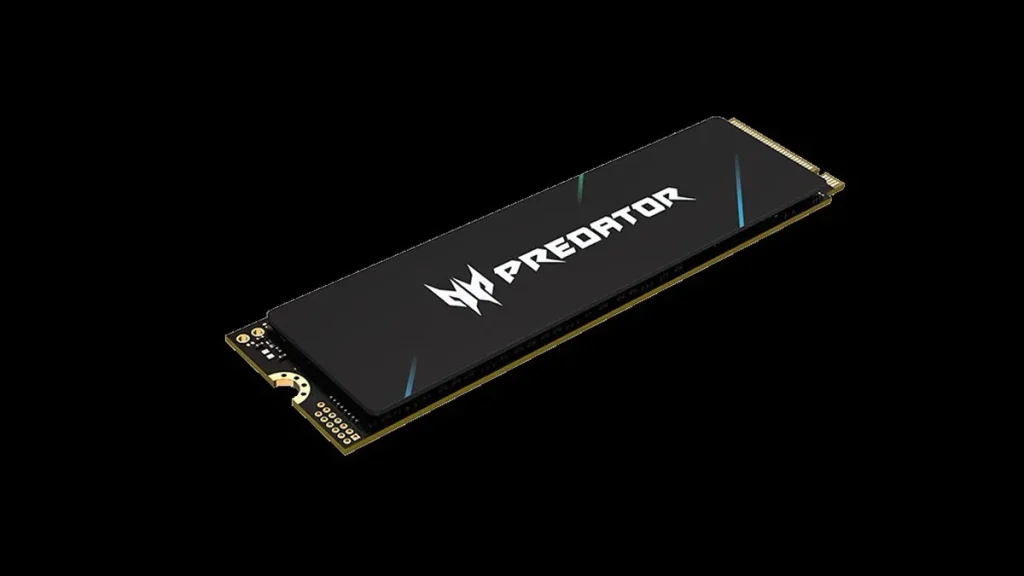
Cambiar el SSD de una laptop es una de las formas más sencillas de mejorar el rendimiento del almacenamiento de un portátil, según BIWIN Storage Technology. La compañía se especializa en soluciones de almacenamiento y memoria. Este 24 de noviembre publicó desde Bogotá una guía con los pasos para hacer el cambio y aprovechó para destacar su SSD Predator GM9 PCIe 5.0.
César Moyano, director de ventas regional de BIWIN, aclaró que no todos los equipos permiten reemplazar o ampliar esta unidad. Cuando sí es posible, el proceso suele completarse en pocos pasos. La marca, que hace poco trajo a Colombia su tarjeta microSD MS100, también recomienda decidir desde el principio si se va a clonar el disco o a reinstalar el sistema operativo cuando lo que se cambia es la unidad de arranque.
Cómo saber si la laptop permite cambiar el SSD
Para confirmarlo hay que revisar el manual de usuario o el sitio web del fabricante del portátil. El procedimiento cambia según el diseño de cada equipo, aunque BIWIN señala que hay pautas generales que sirven para la mayoría de modelos.
Con esa confirmación, el siguiente paso es comprar una unidad compatible. Para acertar hay que conocer dos datos del equipo: el formato físico del SSD que admite y el tipo de interfaz que usa.
Si el portátil no permite el cambio y la idea pasa a ser comprar uno nuevo, vale la pena repasar las características técnicas clave de un portátil nuevo antes de decidir.
Qué SSD es compatible con mi laptop
Depende de la interfaz y del tamaño que admita el equipo. Si el portátil usa una unidad SATA de 2,5 pulgadas, el reemplazo debe ser otro SSD SATA. Si trabaja con unidades NVMe M.2, hay que verificar qué generación de PCIe soporta.
Los SSD NVMe PCIe suelen funcionar en distintas generaciones, siempre que el equipo admita este tipo de unidad. Un SSD PCIe 5.0 puede funcionar en una ranura PCIe 4.0, y uno PCIe 3.0 puede instalarse en una ranura PCIe 5.0. En los dos casos, el rendimiento queda limitado por la generación más antigua.
Esto importa a la hora de elegir. Es común ver usuarios que buscan la unidad más rápida disponible sin revisar la ranura de su equipo. En un portátil con PCIe 4.0, un SSD PCIe 5.0 funciona sin problema, pero no alcanza toda su velocidad.
El tamaño físico es el otro filtro. La mayoría de los SSD NVMe M.2 vienen en formato 2280 o 2230: los primeros son más largos y los segundos están pensados para equipos compactos. Antes de comprar hay que confirmar cuál de los dos acepta el portátil.
Por qué hacer una copia de seguridad antes de cambiar el disco
La copia de seguridad evita perder archivos importantes durante la actualización. BIWIN sugiere guardar archivos y carpetas en una unidad externa o en un servicio de almacenamiento en la nube antes de abrir el equipo.
El respaldo se puede hacer a mano o con una herramienta como Biwin Intelligence, que permite migrar datos o clonar la unidad. La clonación copia la estructura completa de datos, incluido el sistema operativo. Así, el nuevo SSD queda listo para arrancar igual que el anterior.
Cómo instalar un SSD M.2 NVMe paso a paso
Según la guía de BIWIN, el proceso para unidades M.2 NVMe se resume en cinco pasos. Los SSD SATA de 2,5 pulgadas tienen un procedimiento diferente, que cambia según el modelo de portátil.
- Apagar la laptop y desconectar el cable de alimentación. Si el diseño lo permite, desconectar también la batería según las indicaciones del fabricante. Luego, poner el equipo boca abajo, ubicar la tapa de acceso al almacenamiento y retirarla con el destornillador adecuado.
- Identificar el SSD original, quitar los tornillos que lo sujetan y dejar que la unidad se levante sola de la ranura. Después, sacarla del conector M.2 con cuidado y guardarla en un lugar seguro.
- Alinear el SSD nuevo con la ranura M.2 y fijarse en la muesca para comprobar que esté bien orientado. Insertarlo hasta que encaje y presionar suavemente el extremo hasta que quede horizontal.
- Volver a poner el tornillo de sujeción y ajustarlo. La unidad debe quedar firme en su lugar.
- Poner otra vez la cubierta, asegurarla con sus tornillos, dar vuelta la laptop y encenderla.
Al encender, el SSD debería aparecer en el BIOS o UEFI. Si se va a usar como unidad secundaria, puede que haya que inicializarlo desde el sistema operativo. Si va a ser la unidad de arranque para una instalación limpia de Windows, hay que iniciar el equipo desde el medio de instalación e instalar el sistema en el nuevo disco.
Qué ofrece el SSD Predator GM9 PCIe 5.0
El Predator GM9 es un SSD NVMe que usa la interfaz PCIe Gen 5 x4 y el estándar NVMe 2.0, con velocidades de lectura secuencial de hasta 14.500 MB/s. BIWIN lo presenta como una opción para portátiles compatibles con unidades NVMe M.2 que necesitan ir más rápido al encender, al abrir aplicaciones y al acceder a archivos.
Según la marca, en equipos que se usan para proyectos grandes, trabajo creativo o varias aplicaciones abiertas a la vez, la unidad ofrece cargas más rápidas, cambios más fluidos entre programas y menos espera al mover archivos pesados. En el uso diario, Moyano habla de menos demoras al abrir programas y un acceso más rápido a los datos.
La unidad también tiene un consumo de energía optimizado y un diseño que tiene en cuenta cómo maneja el calor. BIWIN destaca estas dos características para las notebooks compactas, donde hay poco espacio para la refrigeración. Para quienes también piensan en otros componentes, la marca certificó su memoria RAM Black Opal DW100 DDR5 para plataformas AMD.
El comunicado no detalla las capacidades del Predator GM9 ni su disponibilidad en Colombia. Para Moyano, cambiar el SSD es una actualización sencilla para alargar la vida útil de una notebook y ampliar lo que puede hacer, sin tener que reemplazar el equipo completo.

Relacionado

Alfonso Herrera protagoniza la nueva campaña de DiDi en Colombia para impulsar su estrategia de superapp

Así funciona Auto Open Door, la función de Samsung que abre la lavadora para evitar malos olores

Geotab patrocinará a Pipe Pedraza en Las 6 Horas de Bogotá con telemetría e inteligencia artificial
