
Google presenta 5 herramientas de IA para organizar tu vida digital
728 x 90 px
Por: Molly McHugh Johnson. Colaboradora, The Keyword
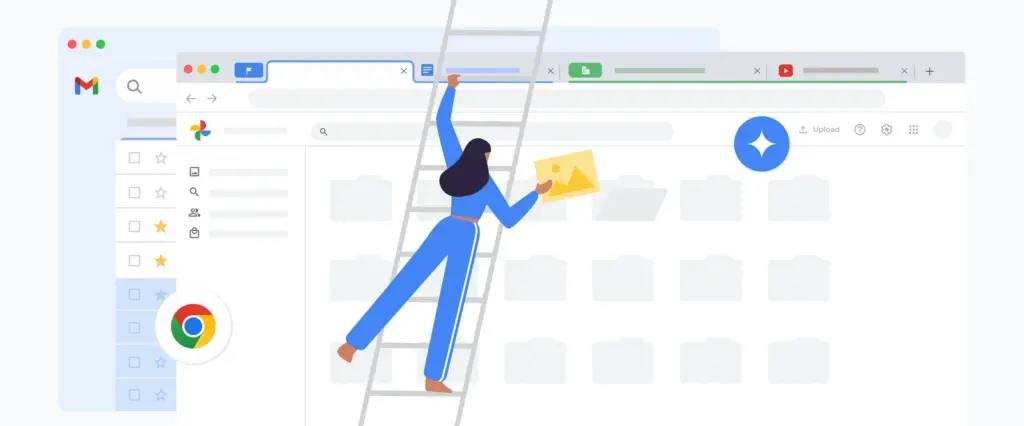
Cuando llega la primavera, muchos de nosotros comenzamos a vaciar armarios y armarios, a limpiar a fondo rincones olvidados y a organizar todos los papeles que hemos acumulado a lo largo del año. Pero hay otro tipo de desorden que también merece atención: el digital. Archivos que ya no necesitas, fotos que ocupan espacio, correos electrónicos y pestañas del navegador que estuvieron olvidados hace mucho tiempo: todo suma.
Puede parecer abrumador abordar todo esto, pero afortunadamente hay un puñado de herramientas de Google impulsadas por inteligencia artificial que pueden facilitar mucho las tareas de limpieza general digital, y algunas que pueden automatizarlas por completo. Aquí hay cinco herramientas que pueden ayudarlo a ordenar su vida digital.
(Automático aquí)
1. Limpia tu galería de fotos con Google Photos
Un buen lugar para comenzar es hacer una copia de seguridad de las fotos de su teléfono y computadora en Google Photos para poder eliminarlas de sus dispositivos y ahorrar algo de espacio. Google Fotos no solo guarda tus imágenes en la nube, sino que utiliza IA para organizarlas por cosas como personas, lugares, viajes, comida, mascotas (todo tipo de cosas) para que puedas buscar y encontrar fácilmente lo que buscas más tarde. .
Tal vez necesites aún más ayuda: tu galería de fotos puede volverse increíblemente desordenada con muchas fotos duplicadas y capturas de pantalla innecesarias. Photo Stacks utiliza IA para identificar y agrupar fotos similares que se tomaron con momentos de diferencia y selecciona la mejor. Google Photos también utiliza IA para buscar e identificar documentos de forma predeterminada y los clasifica automáticamente en álbumes útiles, como recibos, capturas de pantalla, etc. Así que puedes dirigirte a esos álbumes para que sea más fácil encontrarlos cuando los necesites. (Ah, y si hay capturas de pantalla o documentos que no deseas ver en tu galería principal, también puedes optar por archivarlos automáticamente después de 30 días para no tener que volver atrás y hacerlo más tarde).ARTÍCULO RELACIONADOOrganiza tu Google…Ordena tu galería de fotos con nuevas funciones impulsadas por IA que agrupan fotos similares y organizan de forma inteligente tus capturas de pantalla y documentos.VER MÁS
2. Deja que Gmail automatice tu bandeja de entrada
Si estás en un viaje organizacional y aún no estás usando la bandeja de entrada con pestañas de Gmail, querrás habilitarla. La bandeja de entrada con pestañas utiliza IA para ordenar los correos electrónicos en hasta cinco categorías: Principal, Promociones, Social, Actualizaciones y Foros. De esta manera, no tendrá que revisar una gran cantidad de correos electrónicos y decidir dónde va cada uno. Para activar la bandeja de entrada con pestañas , dirígete a Configuración y configura tu bandeja de entrada como «predeterminada» y luego elige en qué categorías quieres que Gmail clasifique los mensajes entrantes. Aquí tienes un consejo profesional: si un correo electrónico está en una pestaña diferente a donde preferirías tenerlo, puedes arrastrarlo y soltarlo en la pestaña deseada. La IA avanzada de Gmail aprenderá automáticamente de sus acciones y clasificará los correos electrónicos futuros en consecuencia, lo que le facilitará la administración de su bandeja de entrada.
Y mientras estás allí, también puedes activar varias funciones inteligentes impulsadas por IA, como Smart Compose, Smart Reply y otras herramientas de personalización inteligentes , como filtros inteligentes que convierten los correos electrónicos de confirmación de vuelos en eventos del Calendario o te ayudan a rastrear dónde están tus paquetes. un vistazo. Estas características organizativas sin duda pueden ahorrarle tiempo y significar que su yo futuro podrá disfrutar de una mejor bandeja de entrada.
3. Pídele consejos a Gemini y que te ayude a realizar un seguimiento de tus tareas pendientes
Si te topas con un muro o no sabes qué hacer a continuación, recurre a Gemini (que ahora también está convenientemente disponible a través de la aplicación ). Por ejemplo, si hay algo importante que quieres emprender este año, como correr una maratón, puedes chatear con Gemini y decirle tu nivel de condición física actual y cuándo quieres correr una carrera, y él puede hacerte un plan de entrenamiento que puedas luego exporte a Google Sheets, para que pueda administrar mejor su tiempo.
O tal vez simplemente necesite más ayuda general para organizarse y ordenar: intente pedirle a Gemini que cree una lista de tareas pendientes completa con casillas de verificación para indicarle dónde comenzar este proceso. (Y bueno, una vez que hayas completado la limpieza de primavera digital y comiences a ordenar en la vida real, Gemini también tendrá mucho que decir al respecto).
4. Utilice Gemini en Gmail, Docs y más para planificar y organizar
Si tienes un plan Google One AI Premium , Gemini puede ayudarte a planificar y organizar directamente en Gmail, Documentos, Presentaciones, Hojas de cálculo y Meet. Si desea organizarse más en lo que respecta al presupuesto, por ejemplo, puede pedirle a Gemini que le ayude a crear una configuración de Google Sheets para realizar un seguimiento de sus finanzas. O utilice Gemini en Docs para ayudarle a redactar una lista de grandes proyectos que desea realizar a lo largo del año, completa con pasos y listas de verificación. Y en Gmail, Gemini puede ayudarte a redactar y responder correos electrónicos rápidamente, ya sea que estés escribiendo una solicitud para una pasantía de verano o creando un correo electrónico para organizar a tus amigos para la próxima reunión.
5. Ordena tus pestañas en Chrome
¿Dejas que tus cuentas se multipliquen a lo largo de los días, semanas y meses, o las cierras diligentemente con algún tipo de cadencia normal? En un esfuerzo por controlar sus pestañas, pruebe la nueva función de Chrome que le ayudará a «Organizar pestañas similares» . Esta nueva herramienta experimental utiliza inteligencia artificial para sugerir y crear grupos de pestañas según lo que está abierto actualmente (actualmente está disponible en los EE. UU. y en inglés). Los grupos de pestañas ya son una forma muy útil de ordenar manualmente sus pestañas, pero si simplemente Parece que no puedo hacerlo solo, la IA puede ayudar. Para usarlo , abra Chrome y seleccione «Configuración» en el menú de tres puntos y luego seleccione «IA experimental».