
Aprovechar al máximo los controles profesionales del Google Pixel 8 Pro
728 x 90 px
La cámara Pixel es capaz de hacer muchas cosas: desde Super Res Zoom hasta astrofotografía y herramientas de edición como Magic Eraser , hay muchas cosas que puedes hacer con solo unos pocos toques y deslizamientos. Pero si bien definitivamente puedes confiar en la inteligencia y el software dentro de Pixel para obtener fotos increíbles, también tienes la opción de usar los controles profesionales de Pixel 8 Pro, que te brindan más control de la configuración de la cámara para que puedas ajustar cómo se verán tus fotos. .ARTÍCULO RELACIONADOUna mirada más cercana a…Las actualizaciones de la cámara y Google Tensor G3 en Pixel 8 y Pixel 8 Pro traen nuevas capacidades de fotografía y video a la palma de tu mano.VER MÁS
Por supuesto, si nunca ha usado una cámara profesional, ver todas las opciones manuales que tiene en el Pixel 8 Pro puede resultar abrumador; por eso, para ayudar, le pedimos al gerente de producto de Pixel Camera, Alex King, sus mejores consejos para comenzar con Pro.
(Automático aquí)
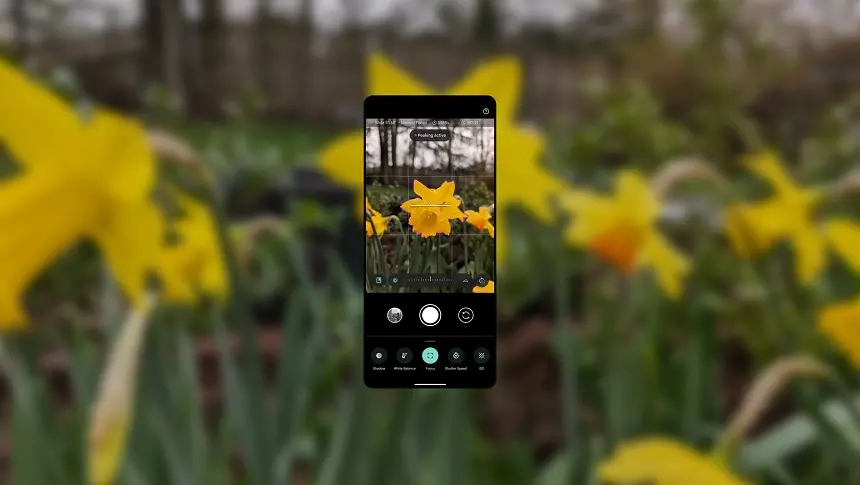
Conozca los tres grandes: control de enfoque, velocidad de obturación, ISO
Alex dice que hay tres configuraciones en particular con las que quizás quieras familiarizarte primero: control de enfoque, velocidad de obturación e ISO. «El control de enfoque te brinda la capacidad creativa de ajustar lo que está enfocado», explica. «A veces es posible que quieras centrarte en partes de una imagen que no están directamente en el centro del encuadre». Luego está la velocidad de obturación, que, como probablemente puedas adivinar, determina cuánto tiempo el sensor de la cámara captura la luz. «Si configuras una velocidad de obturación más rápida, obtendrás un efecto que parece como si estuvieras congelando el movimiento», dice Alex. «Y si estableces una velocidad de obturación más larga, verás el movimiento un poco borroso. «Probablemente hayas visto fotografías tomadas del tráfico por la noche en las que aparecen estelas de luz, tomadas con una velocidad de obturación más lenta o más larga».
Entonces, el control de enfoque controla el enfoque y la velocidad de obturación le permite ajustar, así es, la velocidad de obturación. ¡Muy claro! ¿Qué pasa con ISO? ISO significa Organización Internacional de Estándares (que, sí, debería ser IOS, pero es una larga historia), y en lo que se refiere a la cámara de su teléfono, ISO es simplemente la configuración que determina qué tan sensible es el sensor de una cámara a la luz. «Una manera fácil de pensarlo es que si usas un ISO más alto, el sensor es más sensible a la luz y, como resultado, obtendrás más ruido o grano en la foto», explica Alex. «Un ISO más bajo significa que el sensor Es menos sensible a la luz, lo que resulta en menos ruido. Un ISO más bajo funciona bien cuando hay luz brillante o estás usando una velocidad de obturación más larga». Y si optas por un ISO más bajo y una velocidad de obturación larga para capturar más luz, es una buena idea usar un trípode o estabilizar tu teléfono para que la imagen no esté borrosa.
Usa RAW si quieres experimentar con la edición de fotografías.
El Pixel toma imágenes automáticamente y las convierte en archivos JPEG, pero en Pro Controls puedes optar por convertirlas en archivos RAW, que son archivos menos comprimidos que guardan más datos que un JPEG. Si planeas jugar con tus fotos durante la edición, deberías intentar disparar en RAW. “Te brinda mucha más flexibilidad en la etapa de edición para hacer cosas como ajustar el balance de blancos, el rango dinámico o la reducción de ruido. La información almacenada en JPEG es más limitada, lo que también limita los tipos de edición y ajustes que puedes hacer”, dice Alex.
Opte por la resolución completa para las imágenes que desee imprimir.
Con el Pixel 8 Pro tienes la opción de disparar con resolución completa o 50 megapíxeles. «La resolución completa básicamente significa que la cámara utiliza cada píxel del sensor y guarda esos datos», explica Alex. «Si amplías o recortas la foto más tarde, los detalles se conservan mucho mejor y serán mucho más nítidos», afirma Alex. «Imagínese que toma una foto de la calle desde su ventana: si usara resolución completa, podría hacer zoom y las señales de la calle seguirían siendo claras y legibles». Si no hubiera utilizado la resolución completa, al hacer zoom, el archivo de menor resolución no habría conservado este nivel de detalle y el resultado estaría más pixelado. Disparar en resolución completa significa que obtendrás un archivo más grande y de mayor resolución, ideal para recortar y ampliar más tarde o imprimir fotografías de gran formato.
Elige tu propia lente dependiendo del efecto que quieras
La cámara Pixel tiene una lente ultra gran angular, una lente gran angular y un teleobjetivo. El comportamiento predeterminado de Pixel es que, al acercar y alejar, la cámara cambia automáticamente qué cámara utiliza. «Hay un montón de señales diferentes que están optimizadas para brindarle la mejor imagen posible», dice Alex. «Pero es posible que desees elegir tú mismo la cámara específica». En Pixel 8 Pro, puedes activar el control manual de lentes y luego, en el visor de la cámara, verás opciones para cada lente. “Piense en una cámara DSLR en la que el fotógrafo tiene sus propios lentes fijos y quita uno para cambiarlo por uno que tiene una distancia focal diferente”, dice Alex. «Es más o menos así». Simplemente sin todo el trabajo extra.

Relacionado

Recomendaciones de seguridad digital y prevención del fraude transaccional durante las festividades comerciales en Colombia

¿Cómo saber si su hogar está consumiendo más energía de la necesaria?

El Mundial ya no se ve en la sala: cómo cambió la forma de seguir el fútbol en familia